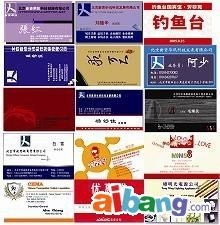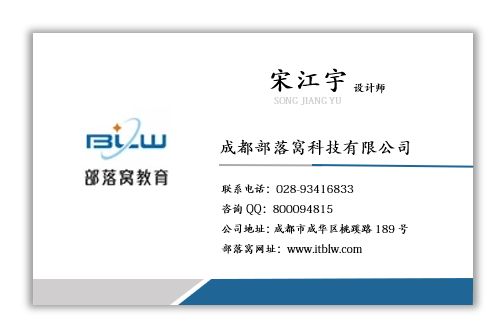
在現代社交和商業活動中,一張個性鮮明的名片能有效提升個人或企業形象。作為日常辦公軟件,Microsoft Word提供了便捷的圖文設計功能,即使沒有專業設計經驗,也能快速制作出獨特的名片。以下是一個簡單高效的步驟指南,幫助您在Word中完成個性名片的設計。
1. 準備工作:設定名片尺寸和布局
打開Word并創建一個新文檔。在“布局”或“頁面設置”中,將頁面尺寸調整為標準名片大小(通常為90mm x 54mm)。您可以選擇橫向或縱向布局,根據個人喜好調整。設置合適的頁邊距(推薦0.5-1厘米),確保內容不會超出打印范圍。
2. 添加背景和顏色元素
為了凸顯個性,可以使用“設計”選項卡中的“頁面顏色”或“水印”功能添加背景色或漸變效果。例如,選擇柔和的單色或公司標志性顏色,營造專業感。如果您希望更豐富,可以使用“插入”>“形狀”工具繪制簡單圖形(如線條、矩形或圓形),并填充顏色或紋理,以增強視覺吸引力。
3. 插入文本信息:姓名、職位和聯系方式
在名片上添加核心信息是關鍵。使用“插入”>“文本框”功能,創建可自由移動的文本區域。輸入您的姓名、公司名稱、職位、電話號碼、郵箱和網址等。建議:
- 使用清晰易讀的字體(如Arial、宋體或微軟雅黑),標題使用粗體,正文使用常規字體。
- 調整字體大小(姓名可稍大,其他信息適中),并設置對齊方式(左對齊或居中對齊)。
- 添加陰影或輪廓效果(通過“字體”設置),使文字更突出。
4. 整合圖形和圖片元素
如果您的名片需要公司Logo或個人頭像,通過“插入”>“圖片”上傳文件,并調整大小和位置。使用Word的“圖片工具”可以裁剪、添加邊框或應用藝術效果,使其與整體風格協調。插入圖標或符號(如電話、郵件圖標)能提升實用性,這些可在“插入”>“圖標”或“符號”中找到。
5. 調整細節和排版
確保所有元素布局平衡,使用“對齊”工具(在“圖片工具”或“繪圖工具”中)將文本框、圖片對齊,避免雜亂。為增加個性,可添加簡單邊框:通過“設計”>“頁面邊框”設置,或手動繪制形狀。檢查顏色對比度,確保文字在背景上清晰可讀。
6. 保存和打印
完成設計后,保存為Word文檔或PDF格式,便于后續修改。在打印前,使用“打印預覽”功能確認布局無誤。建議使用高質量紙張,并選擇彩色打印以突出個性元素。如果批量制作,可復制多個名片到同一頁面,節省資源。
通過以上步驟,您可以在Word中快速設計出一款既專業又個性的名片。記住,簡潔明了是關鍵,避免過度裝飾。多嘗試不同顏色和字體組合,讓名片成為您形象的有效延伸。